
レポート管理:レポート閲覧
要権限施設管理者もしくは権限を付与された施設担当者が利用できる機能です。
レポートを見る
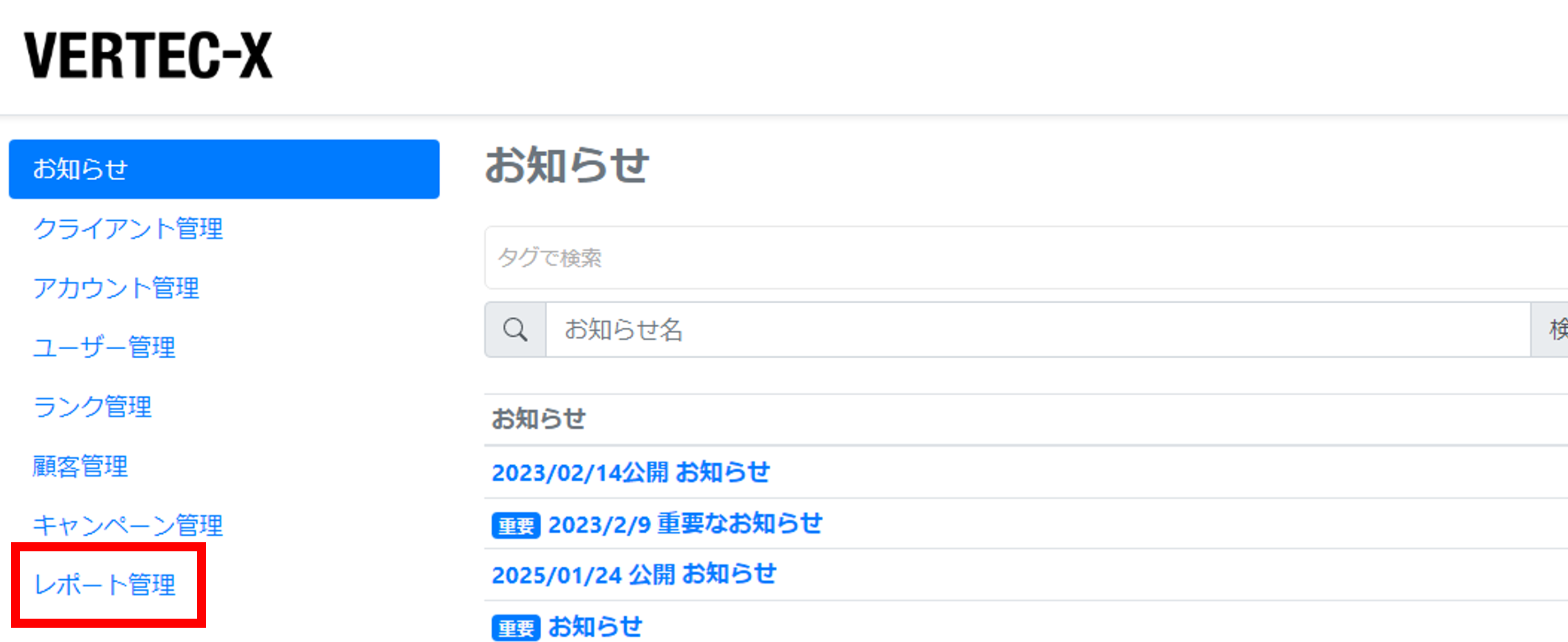
「レポート管理」メニュー
1.メニュー「レポート管理」をクリックします。
※ メニュー「レポート管理」がクリックできない場合、レポート管理機能の権限が付与されていません。施設管理者にお問い合わせください。
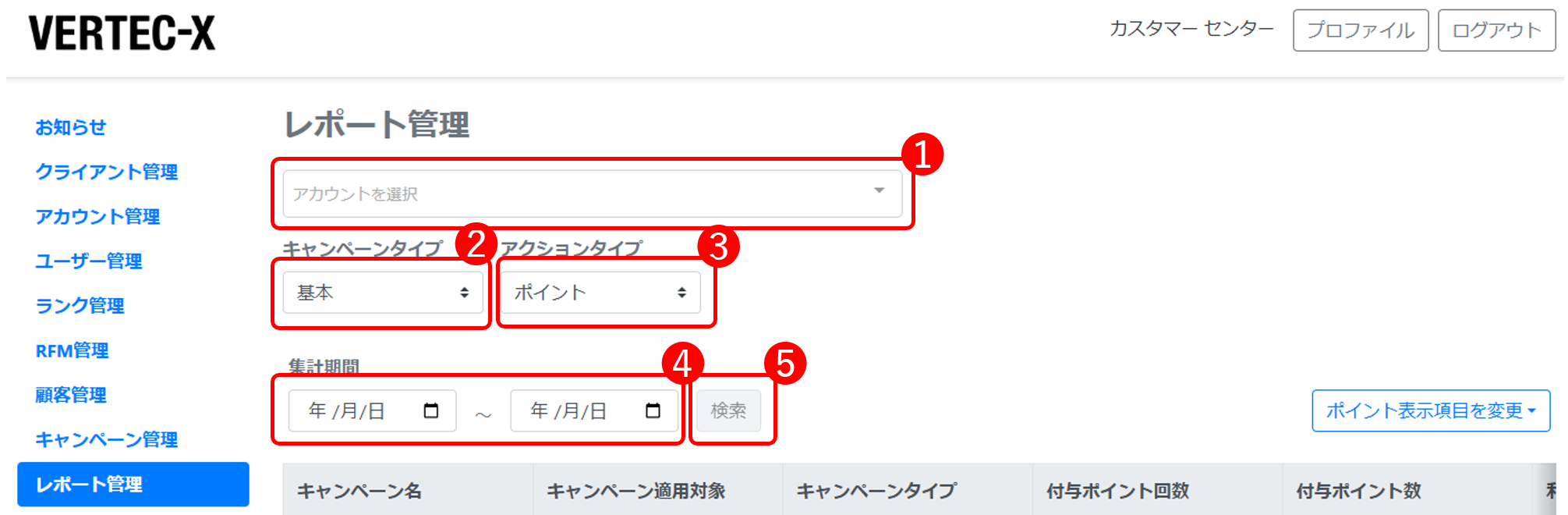
「レポート管理」詳細
2.「レポート管理」画面が表示されたら、アカウントを選択し、レポートの集計期間を指定して[検索]ボタンをクリックします。
①アカウント選択
- 施設管理者:クライアントに紐づくすべてのアカウントから1つ選択できます。
- 施設担当者(レポート管理「一覧・詳細」権限あり):担当する子アカウントのみ選択できます。
②キャンペーンタイプの選択
- キャンペーンタイプを選択できます。
- CRMオプションに加入している場合、「基本」の他に「リピート促進」「接客」を選択することができます。
③アクションタイプの選択
- アクションタイプを選択できます。
- 「ポイント」「クーポン」「インフォメーション」から選択します。
- 「インフォメーション」は「ポイント」「クーポン」を利用していないキャンペーンが参照可能です(CRMオプション加入時のみ)
④レポートの集計期間選択
必ず開始日と終了日を指定します。
⑤[検索]ボタン
レポート管理(ポイント)

レポート管理(ポイント)詳細
3.手順2の検索条件に該当するキャンペーンとその集計結果が表示されます。
①キャンペーン情報の表示
- キャンペーン名:キャンペーン作成時に入力したキャンペーン名が表示され、キャンペーン名をクリックするとキャンペーンの詳細画面へ遷移します。(『キャンペーンの編集・削除・停止/再開』参照)
- キャンペーン適用対象:会員ランクや新規登録など、キャンペーン作成時に指定した適用対象を表示します。
- キャンペーンタイプ:キャンペーン作成時に指定したタイプを表示します。「接客」「リピート促進」はCRMオプションを申し込みいただくことで利用可能となります。
②キャンペーン実績の表示
手順2で指定した集計期間の実績値を表示します。
- 付与ポイント回数:ポイントを付与した回数です。
- 付与ポイント数:付与したポイントの合計です。
- 利用ポイント回数:ポイントが利用された回数です。
- 利用ポイント数:利用されたポイントの合計です。
レポート管理(クーポン)

レポート管理(クーポン)詳細
3.手順2の検索条件に該当するキャンペーンとその集計結果が表示されます。
①キャンペーン情報の表示
- キャンペーン名:キャンペーン作成時に入力したキャンペーン名が表示され、キャンペーン名をクリックするとキャンペーンの詳細画面へ遷移します。(『キャンペーンの編集・削除・停止/再開』参照)
- キャンペーン適用対象:会員ランクや新規登録など、キャンペーン作成時に指定した適用対象を表示します。
- キャンペーンタイプ:キャンペーン作成時に指定したタイプを表示します。「接客」「リピート促進」はCRMオプションを申し込みいただくことで利用可能となります。
②キャンペーン実績の表示
手順2で指定した集計期間の実績値を表示します。
- 獲得回数:クーポンを獲得した回数です。
- 利用クーポン回数:クーポンを利用した回数です。
- 利用クーポン金額:クーポンを利用した合計値引金額です。
- 宿泊予約金額:クーポン利用で発生した予約金額です。
- 値引き率:クーポン金額/値引き前金額です。
- 利用金額/利用上限金額:利用上限金額に対する利用金額割合です。
CRMオプション用の項目
CRMオプション用の項目として以下が追加されました。これはCRMオプションの加入、非加入に関わらず表示されます。(非加入時、これらの項目の値はすべて0となります)
- メール配信数
- メール開封数
- メール内URLクリック数
- LINE配信数
- LINE開封数
- LINEメッセージ内URLクリック数
- キャンペーン経由予約数
- キャンペーン経由予約確定数
- キャンペーン経由利用実績金額